
Vibe Coding 的风,终于吹到了 ABAP 开发
SAP官方在今年6月份发布了ABAP Development Tools(ADT) for VS Code插件1.0.0版本,ABAP社区的小伙伴们终于可以在熟悉的IDE上调试ABAP代码了。
Vibe Coding 的风,终于吹到了 ABAP 开发
ABAP 开发实战:用 CodeBuddy 和 ADT MCP 打通 AI 编程
随着 AI 编程工具不断发展,ABAP 开发者也开始探索如何将 AI 辅助能力融入日常开发流程。与其他开发生态相比,ABAP 开发环境中的 AI 工具选择仍有一定局限。
ADT for VS Code 为 ABAP 开发提供了新的工具选择。本文以 ADT for VS Code 1.2.0 为例,介绍如何结合 ADT MCP Server 与 CodeBuddy,在 VS Code 中连接 SAP 系统,并通过 AI Agent 辅助 ABAP 代码开发。
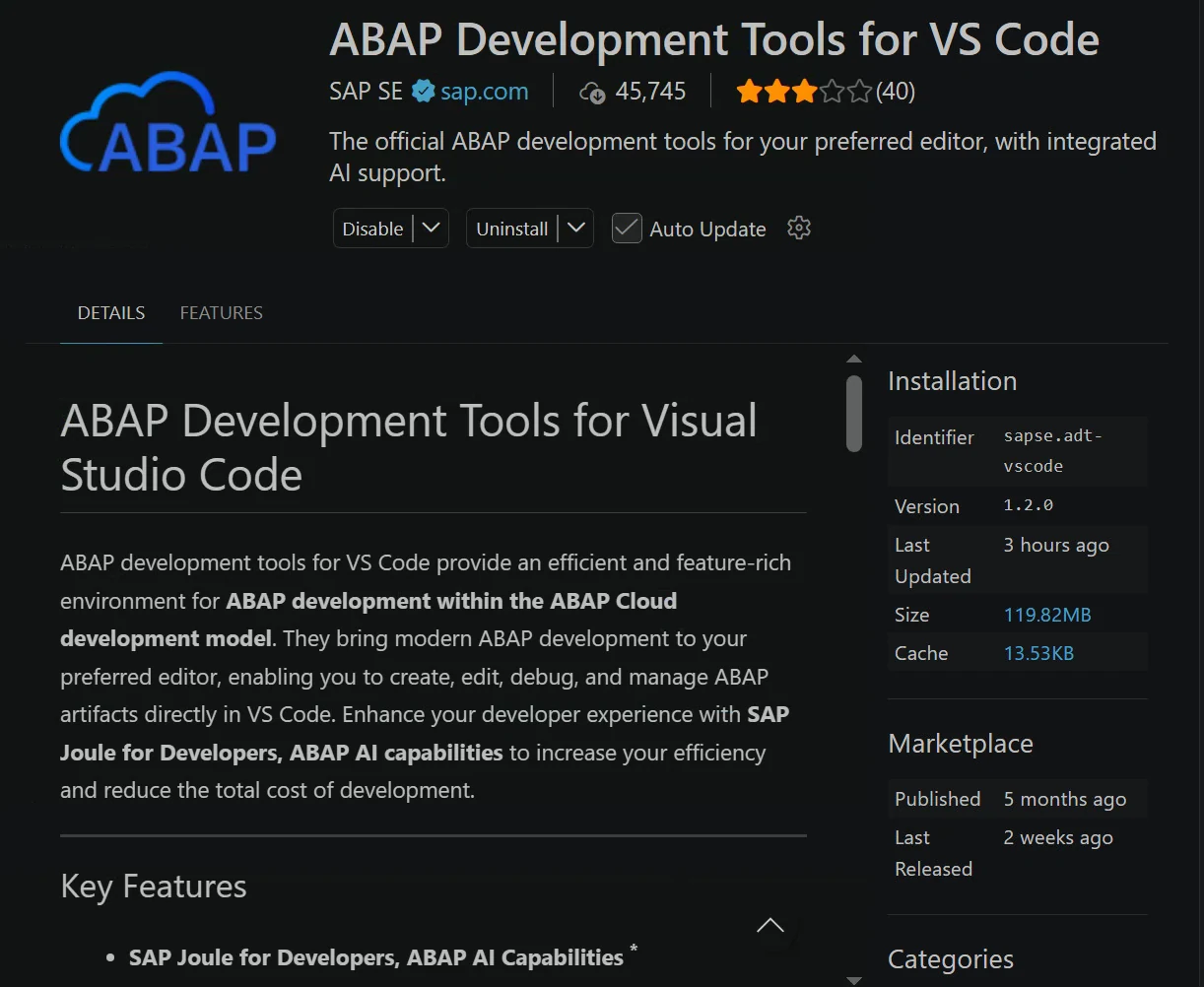
图 1
本文以 SAP S/4HANA 本地部署环境和 Windows 版 SAP GUI 为例,详细介绍环境准备、系统连接、ADT MCP Server 启动以及 CodeBuddy 配置的操作步骤。
1 更新 VS Code
将 VS Code 更新至适合所用 ADT 插件的版本。本文示例使用的 VS Code 版本 1.144.0。
2 检查 SAP_BASIS 版本
登录 SAP GUI,检查目标系统的 SAP_BASIS 版本是否达到 731 或更高版本。
在菜单栏中选择“系统 → 状态”。
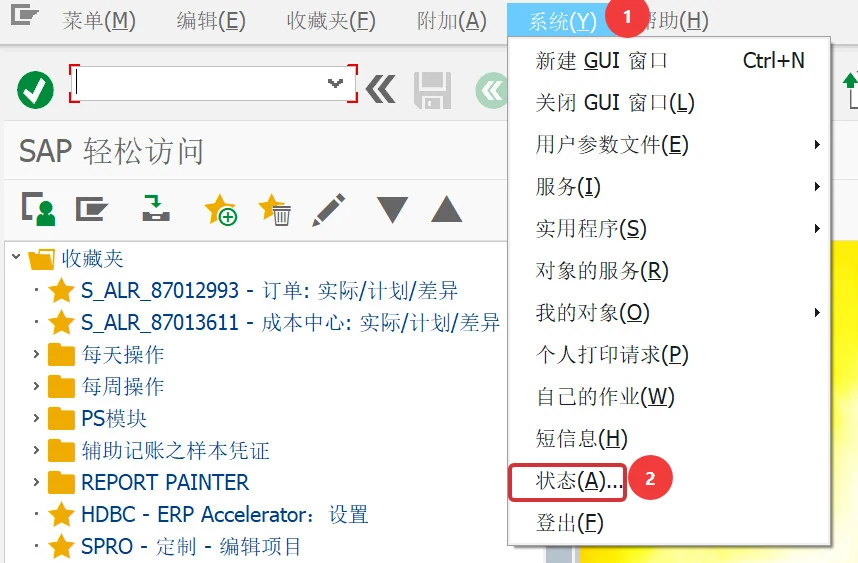
图 2
在“SAP 系统数据”区域,单击“产品版本”对应的“明细”按钮。
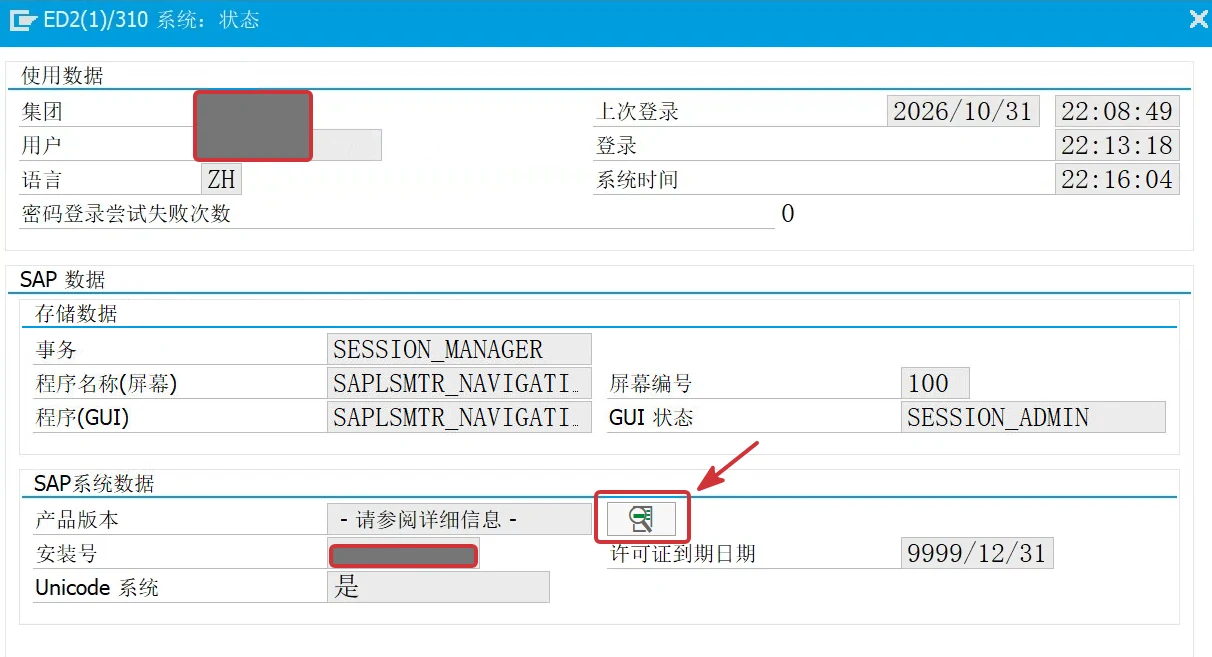
图 3
在“已安装的软件组件版本”中找到 SAP_BASIS。示例系统的版本为 757,高于最低版本要求 731。
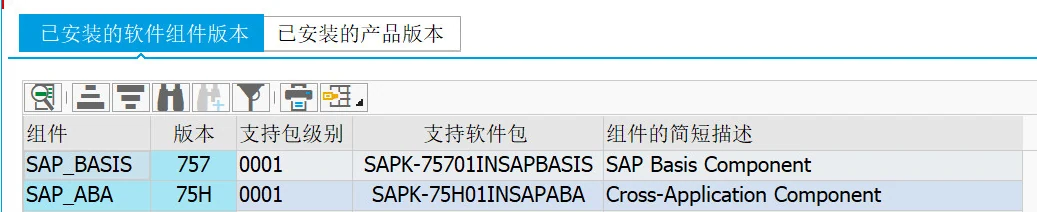
图 4
3 安装 VS Code 插件
在 VS Code 扩展视图中搜索并安装两个插件:
- ABAP Development Tools for VS Code
- Tencent Cloud CodeBuddy
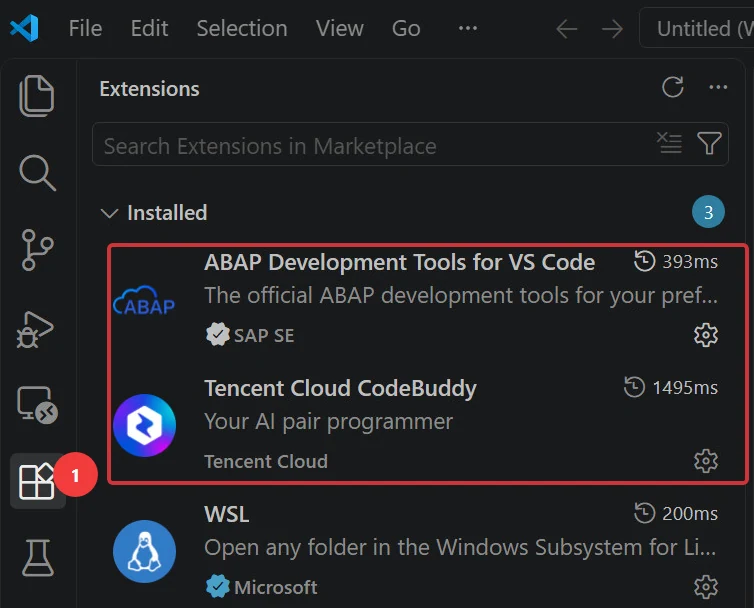
图 5
4 建立 SAP 系统连接
确认 Windows 已安装 SAP GUI,已创建到目标SAP系统的连接,并可正常登录。ADT for VS Code 的 RFC 连接将从 SAP GUI 的系统配置中读取可用系统。
按 Ctrl + Shift + P 打开命令面板,选择“ABAP: New Destination”。
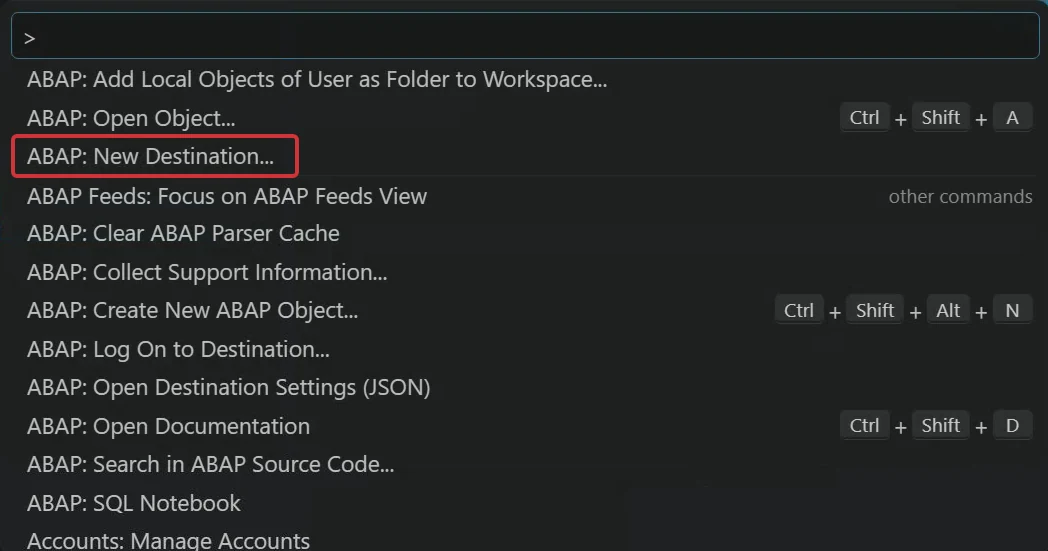
图 6
将连接类型设置为 RFC。

图 7
从列表中选择目标 SAP 系统。
注:列表中的系统信息由 VS Code 从 SAP GUI 的系统配置中自动读取。
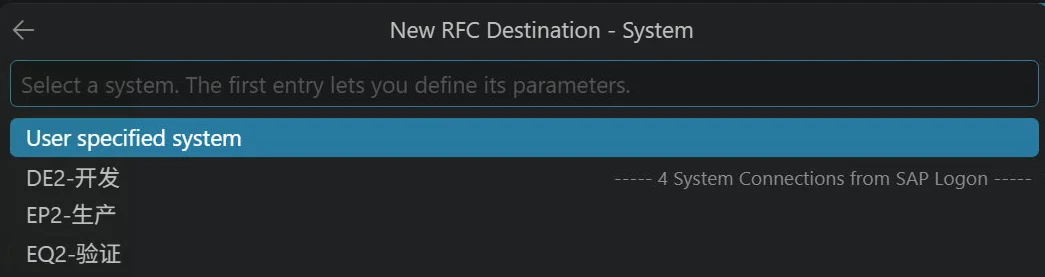
图 8
根据界面提示填写连接参数。
|
字段 |
填写内容 |
|---|---|
|
User Name |
SAP 用户名 |
|
Client |
SAP 客户端号,与 SAP GUI 登录时一致 |
|
Login Language |
登录语言,例如中文通常为 ZH |

图 9

图 10

图 11

图 12
按 Ctrl + Shift + P 打开命令面板,选择“ABAP: Add Local Objects of User as Folder to Workspace”。
根据界面提示完成登录认证。
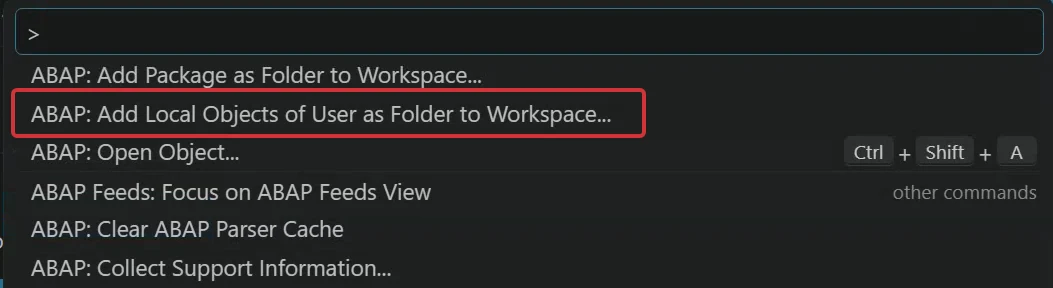
图 13

图 14
输入 SAP 登录密码。

图 15
输入 SAP 用户名。

图 16
为工作区(Workspace)命名。

图 17
在 VS Code 的资源管理器(Explorer)中,右键单击新建的工作区,选择“Log On to Destination”。
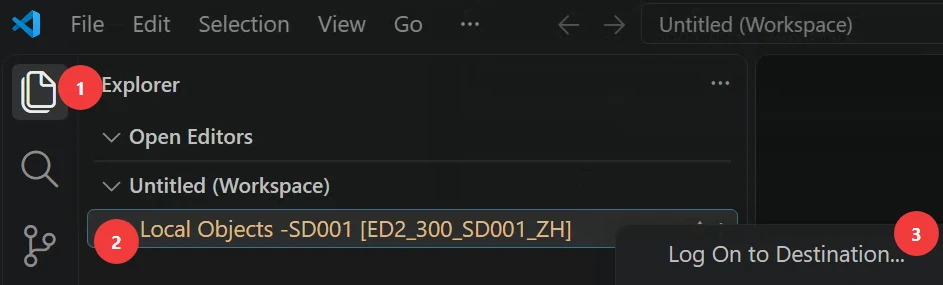
图 18
输入 SAP 用户登录密码后,即可在资源管理器中查看该用户的本地 SAP 对象。
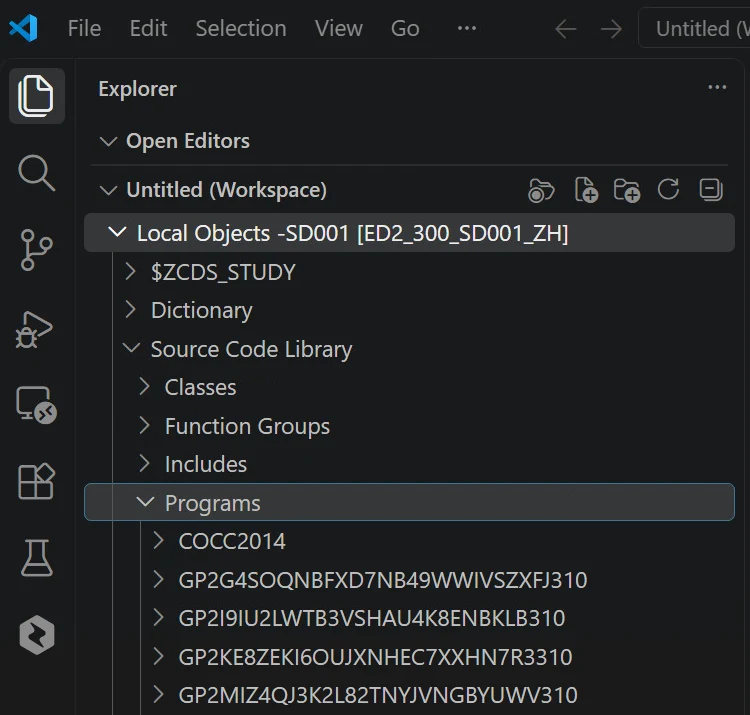
图 19
如需添加其他包(Package),可再次按 Ctrl + Shift + P 打开命令面板,按相应提示将包加入工作区。
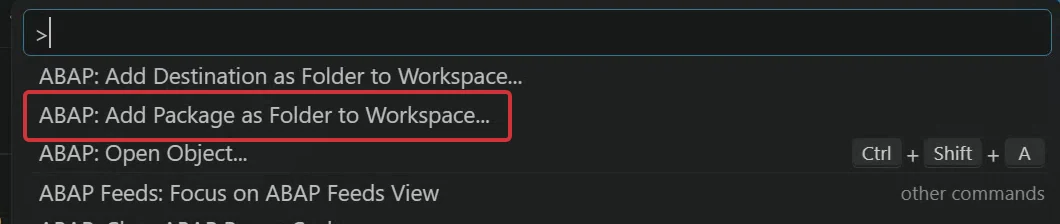
图 20
在工作区中双击目标 ABAP 程序,即可查看和编辑代码。
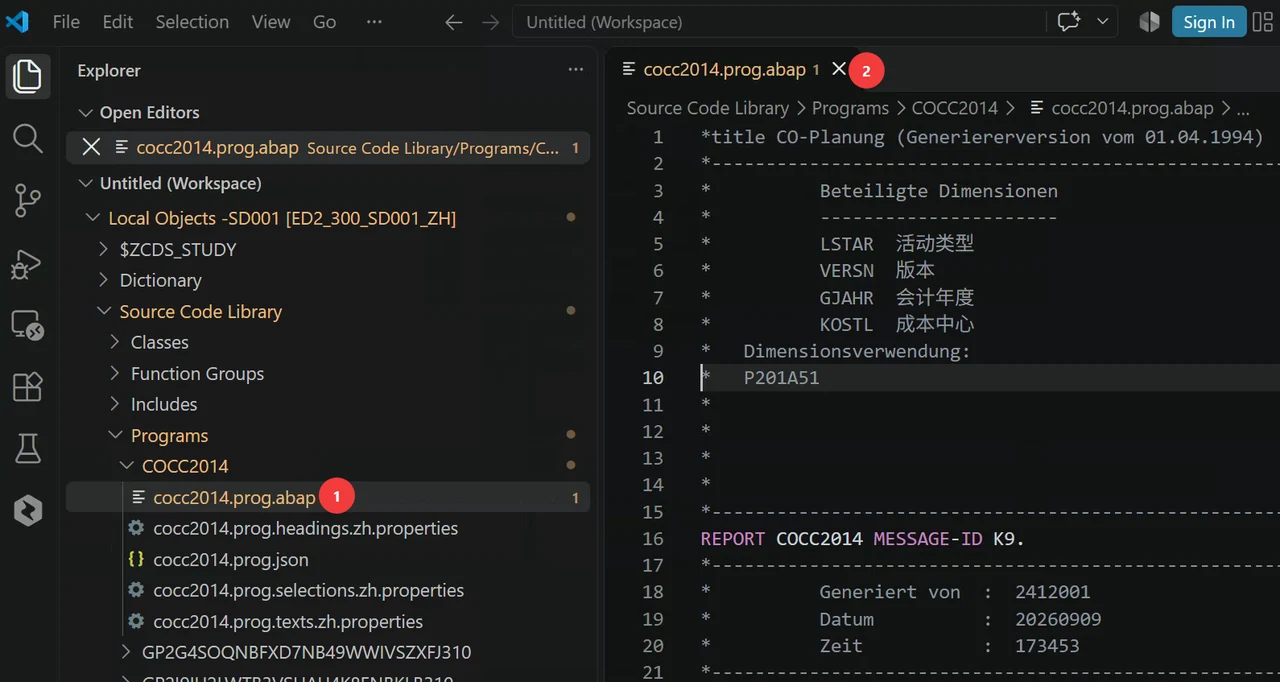
图 21
5 启动 ADT MCP Server
按 “Ctrl + ,“ 打开 VS Code 设置,在左侧导航栏中选择“Extensions → ABAP Development”。
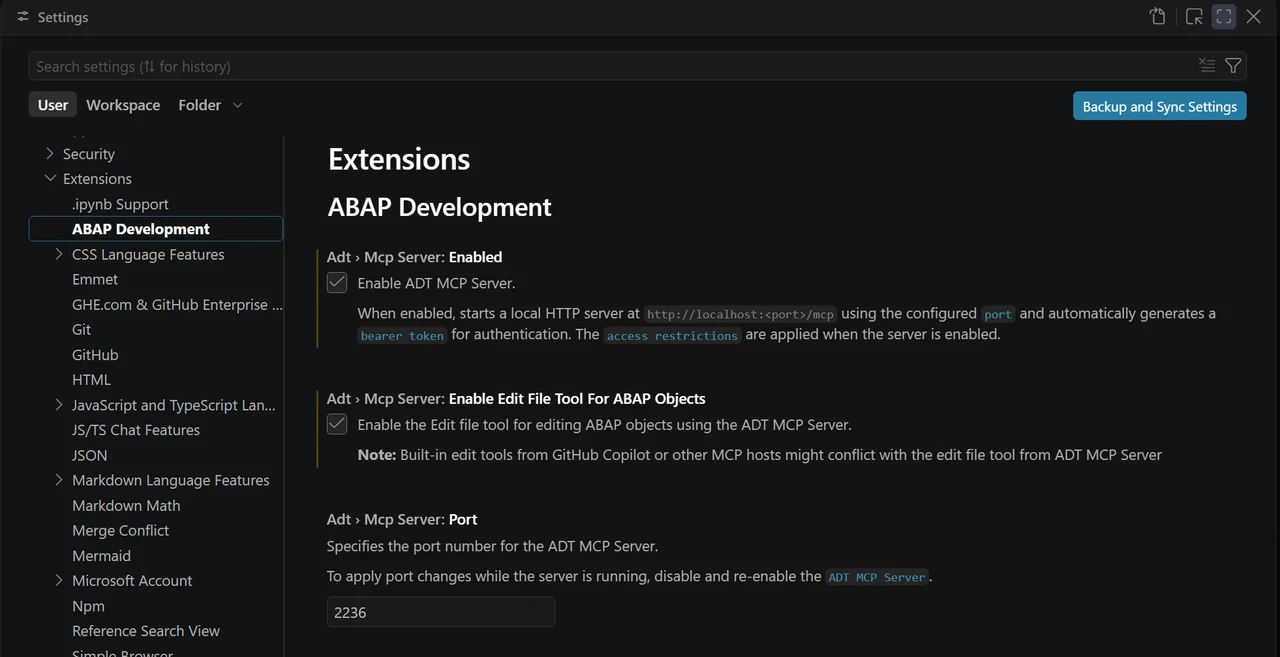
图 22
启用“Enable ADT MCP Server”,并勾选用于允许 MCP Server 编辑 ABAP 对象的 Edit file tool 选项。
端口可保留默认值 2236,也可根据实际网络环境调整。
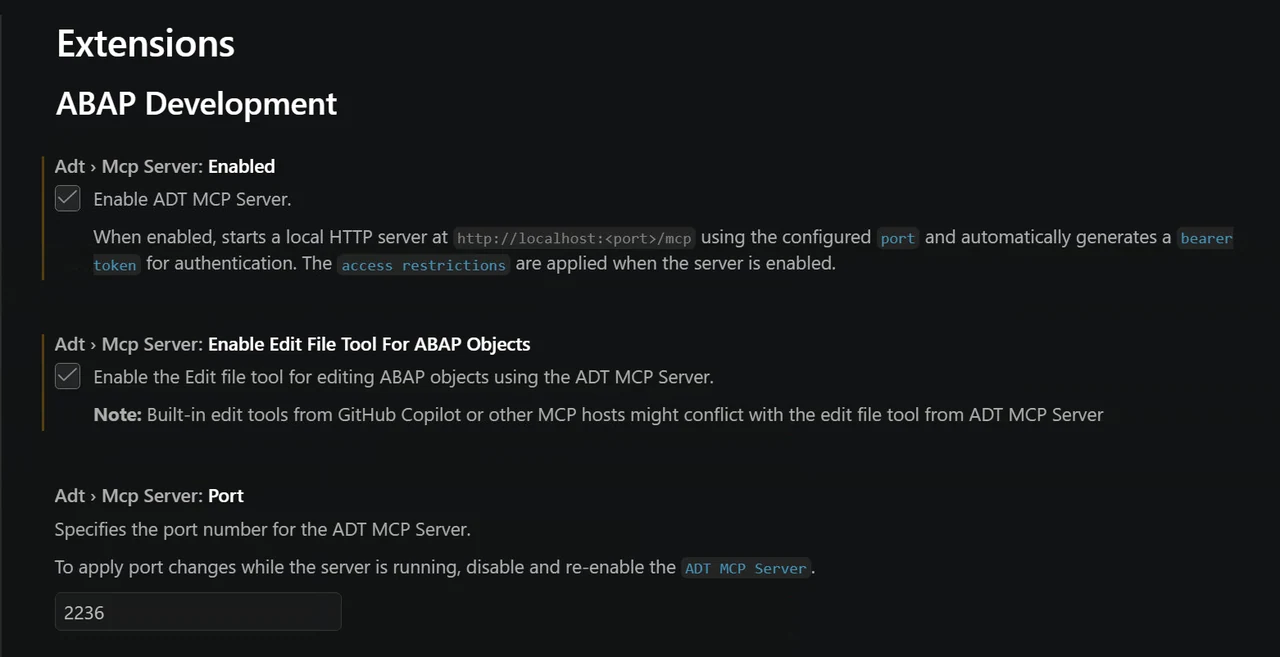
图 23
记录自动生成的 Token。后续在 CodeBuddy 中配置 MCP Server 时,需要使用该值。
本示例未勾选“Enable access restrictions”。
其余参数保留默认值。
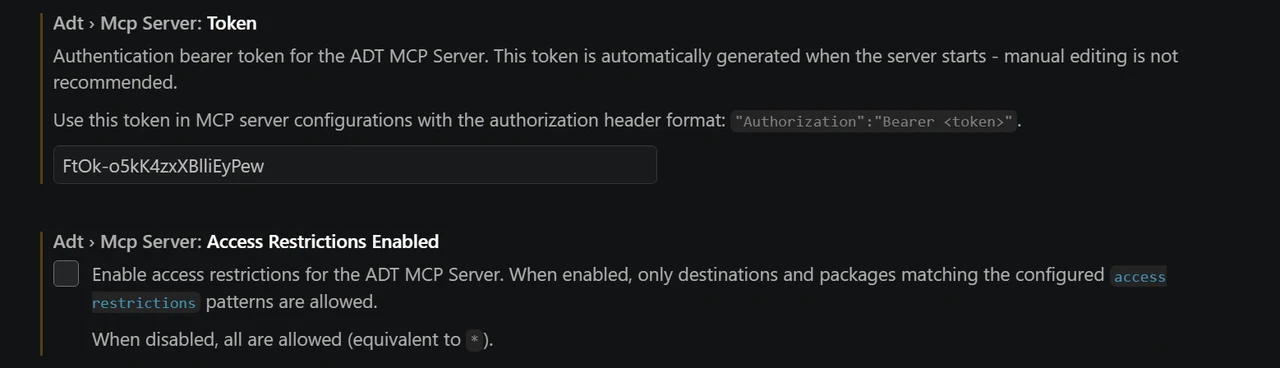
图 24
6 配置 CodeBuddy
右键单击 VS Code 最左侧的活动栏,勾选“CodeBuddy”。
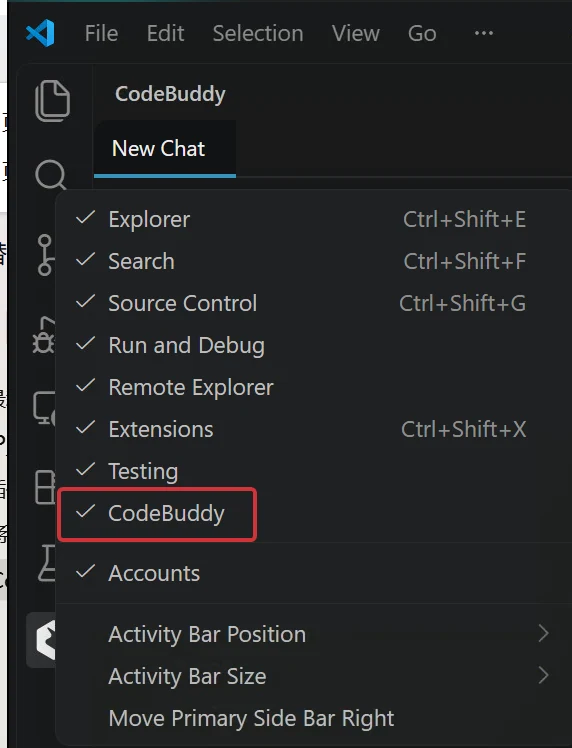
图 25
单击活动栏中的 CodeBuddy 图标,根据提示使用手机微信扫码登录。
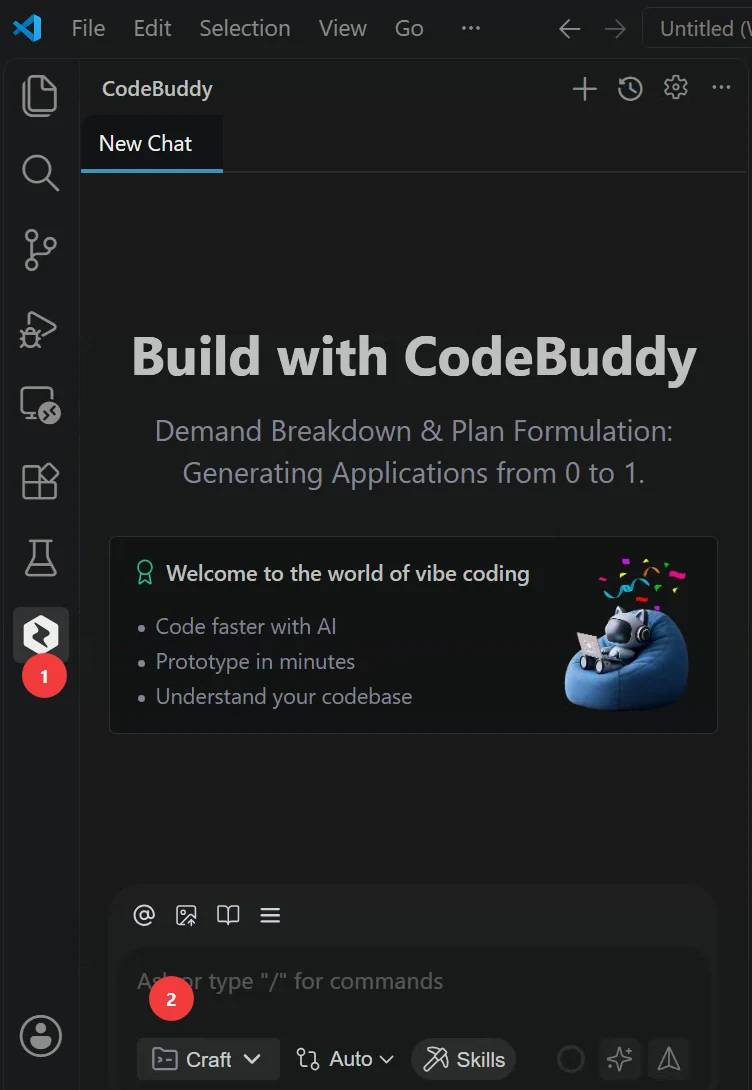
图 26
在 CodeBuddy 对话框中输入下图所示的配置提示词。
注:将URL端口号和 Token_Value 替换为之前记录的端口号与 MCP Server Token。
|
在CodeBuddy的全局环境中配置以下MCP Server,并立即启用此MCP Server: "mcpServers": { "sap-adt": { "type": "http", "url": "http://localhost:2236/mcp", "headers": { "Authorization": "Bearer Token_Value" } } } |
打开 CodeBuddy 设置,在 MCP 页签中确认 sap-adt MCP Server 已启用。
注:若服务尚未启用,可尝试重启 CodeBuddy 插件后再次检查。
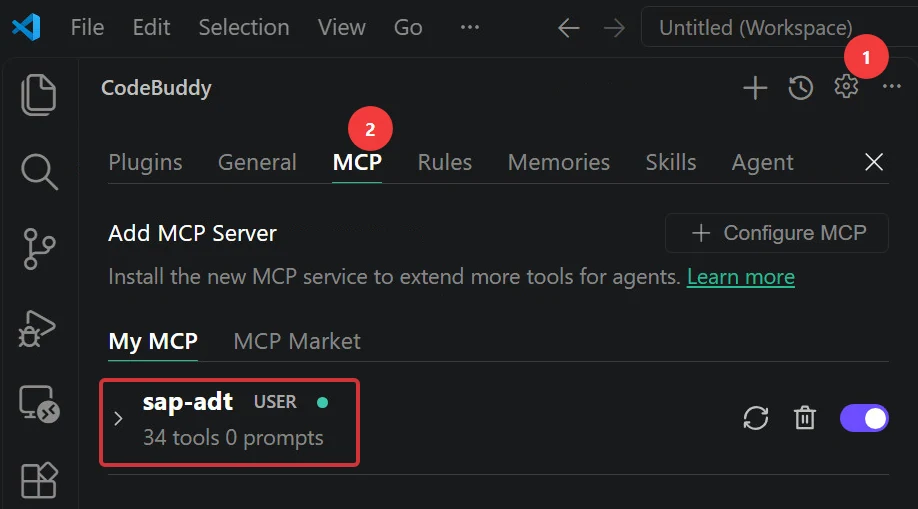
图 27
7 使用 AI Agent 分析 ABAP 程序
连接成功后,可在 CodeBuddy 对话框中输入以下提示词:
|
使用 sap-adt MCP Server 的能力,在 local objects(本地对象)中定位并读取 ABAP 程序 `cocc2014.prog.abap`,然后分析该程序的功能。请说明该程序的主要用途、核心处理逻辑与关键代码结构,包括涉及的主要数据对象、调用的函数或方法、以及输入输出行为。若在本地对象中未找到该程序,请明确说明查找结果。 |
CodeBuddy的执行结果如下:
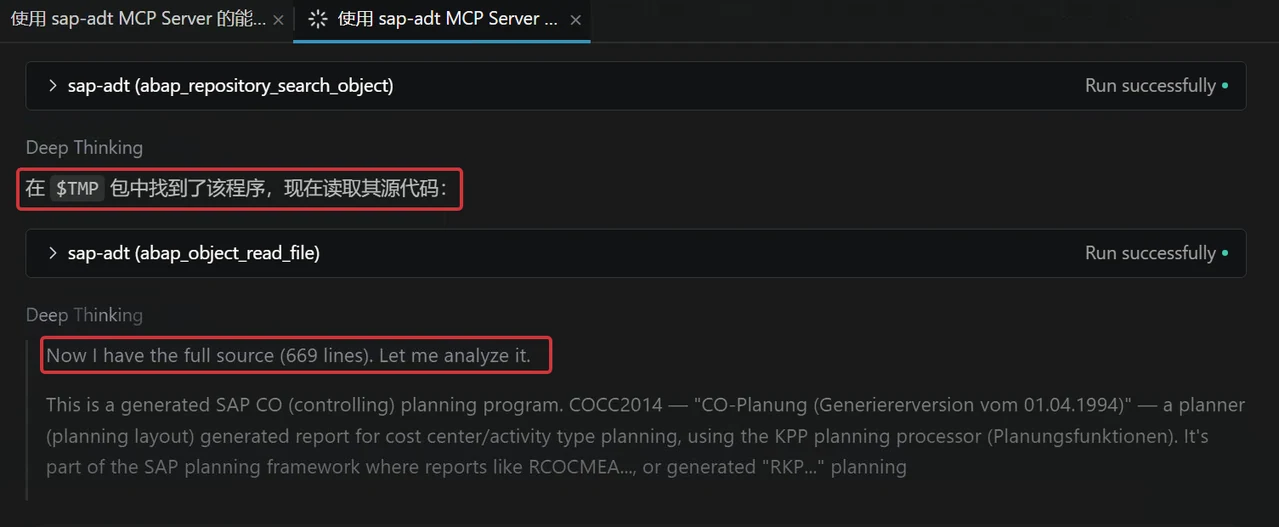
图 28
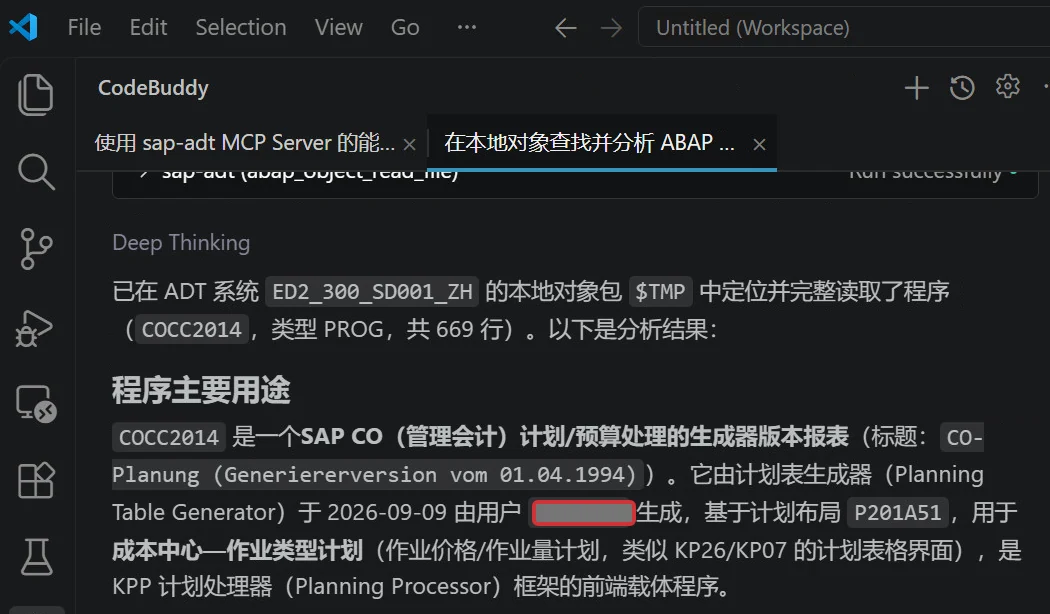
图 29
8. 最后
2026年,SAP官方显著增加了对AI coding的支持力度与研发投入。AI编程工具大大降低了ABAP开发的技术门槛,使原本泾渭分明的业务顾问与开发顾问两条职业发展道路渐渐融合。